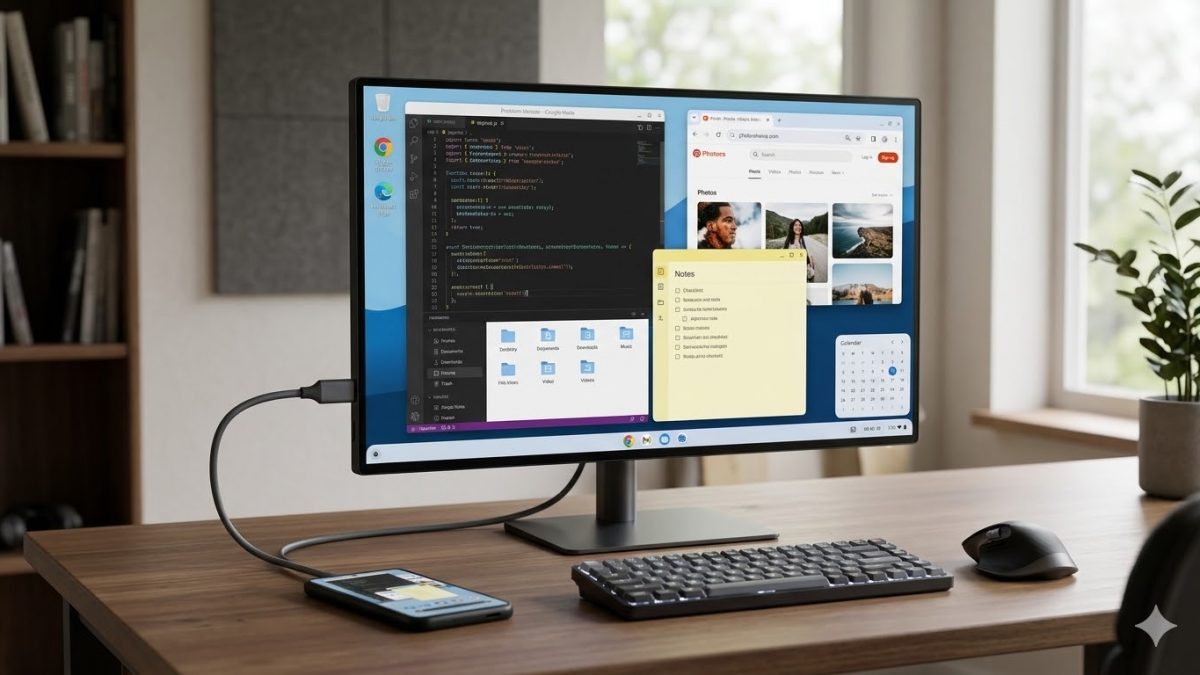
Votre smartphone Pixel cache une fonctionnalité puissante : un mode bureau capable de transformer votre mobile en véritable ordinateur. pourtant, sans quelques ajustements, l’interface peut sembler mal proportionnée ou rigide sur un moniteur externe. pour passer d’un simple gadget à une station de travail productive, voici les six paramètres essentiels à modifier immédiatement.
Résumé des optimisations pour votre bureau mobile
- Visibilité : ajustement de la densité des éléments à l’écran.
- Précision : calibrage de la souris pour une navigation fluide.
- Liberté : déblocage du format de toutes les fenêtres.
- Productivité : gestion avancée du multi-tâches.
- Vitesse : suppression des latences visuelles inutiles.
- Confort : filtrage intelligent des alertes sur grand écran.
Modifiez la densité d’affichage (DPI) pour gagner de l’espace
Par défaut, l’interface d’Android sur un écran externe affiche des icônes et des textes beaucoup trop grands. pour obtenir un rendu proche de Windows ou macOS, vous devez modifier la largeur minimale dans les options pour les développeurs. en augmentant cette valeur (par exemple à 600 ou 720 dp), vous réduisez la taille des éléments, ce qui vous permet d’afficher beaucoup plus de fenêtres et de dossiers sur votre bureau.
Ajustez la vitesse du pointeur pour plus de précision
Utiliser une souris sur un écran de 27 pouces avec les réglages de base d’un smartphone peut s’avérer frustrant. rendez-vous dans les paramètres système, sous l’onglet langues et saisie, pour augmenter la vitesse du pointeur. cela permet de parcourir toute la surface de votre moniteur avec un mouvement de poignet minimal, rendant la navigation beaucoup plus naturelle et moins fatigante.
Forcez le redimensionnement de toutes les applications
De nombreuses applications ne sont pas conçues nativement pour le mode bureau et refusent d’être agrandies. pour briser cette limite, activez l’option « forcez l’autorisation de redimensionner les applications » dans les réglages développeur. cela vous permettra d’étirer n’importe quelle fenêtre, que ce soit pour vos réseaux sociaux ou vos outils de travail, afin de les organiser comme bon vous semble sur votre espace de travail.
Activez les fonctions multi-fenêtres avancées
Le véritable intérêt d’un mode bureau réside dans la capacité à afficher plusieurs sources d’informations simultanément. cherchez l’option « activez le mode multi-fenêtres » dans les paramètres cachés. cela permet de superposer des fenêtres de manière plus libre et d’éviter que le système ne ferme une application en arrière-plan pendant que vous en utilisez une autre, garantissant une expérience multi-tâches fluide.
Réduisez les échelles d’animation pour une réactivité immédiate
Les transitions visuelles d’Android sont pensées pour être douces sur un écran tactile, mais elles peuvent paraître lentes sur un moniteur. passez les trois échelles d’animation (fenêtre, transition et durée) à 0.5x dans les options développeur. votre interface répondra instantanément, donnant une sensation de puissance et de rapidité indispensable pour une utilisation de type ordinateur.
Personnalisez l’affichage des notifications sur grand écran
Recevoir des notifications intrusives en plein milieu de votre travail peut couper votre concentration. allez dans les réglages de notifications pour configurer leur affichage de manière plus discrète. certains modèles de Pixel permettent de réduire la taille des bannières ou de les regrouper dans un coin de l’écran, évitant ainsi qu’elles ne masquent vos fenêtres actives pendant vos sessions de bureautique.
FAQ : optimiser son mode bureau Pixel
Est-ce que ces modifications sont permanentes ? non, vous pouvez revenir aux réglages d’origine à tout moment en désactivant simplement les options pour les développeurs ou en remettant les curseurs à leur position initiale.
Ai-je besoin d’un adaptateur spécifique ? oui, pour les Pixel compatibles (comme le Pixel 8 et versions supérieures), un adaptateur ou un dock USB-C vers HDMI est nécessaire pour envoyer l’image vers votre moniteur.
Le clavier physique est-il bien géré ? absolument. une fois branché en USB ou connecté en Bluetooth, votre clavier est reconnu nativement. vous pouvez même utiliser les raccourcis classiques comme Alt+Tab pour passer d’une application à l’autre.
Transformez votre quotidien avec Mygsm.fr
Maîtriser le mode bureau de votre Pixel change radicalement votre façon de travailler en déplacement. grâce à ces six réglages, votre smartphone ne se contente plus de consulter du contenu : il devient un outil de création puissant et polyvalent.
Vous cherchez le dock USB-C ou le clavier idéal pour votre installation ? découvrez notre sélection d’accessoires de productivité sur Mygsm.fr pour transformer votre smartphone en station de travail complète dès aujourd’hui !