Vous connaissez cette situation : votre Android vous prévient que le stockage est presque plein. Vous passez une heure à supprimer des photos, des applications, des vidéos. Vous videz la galerie. Et pourtant… le message revient. Le téléphone est toujours saturé.
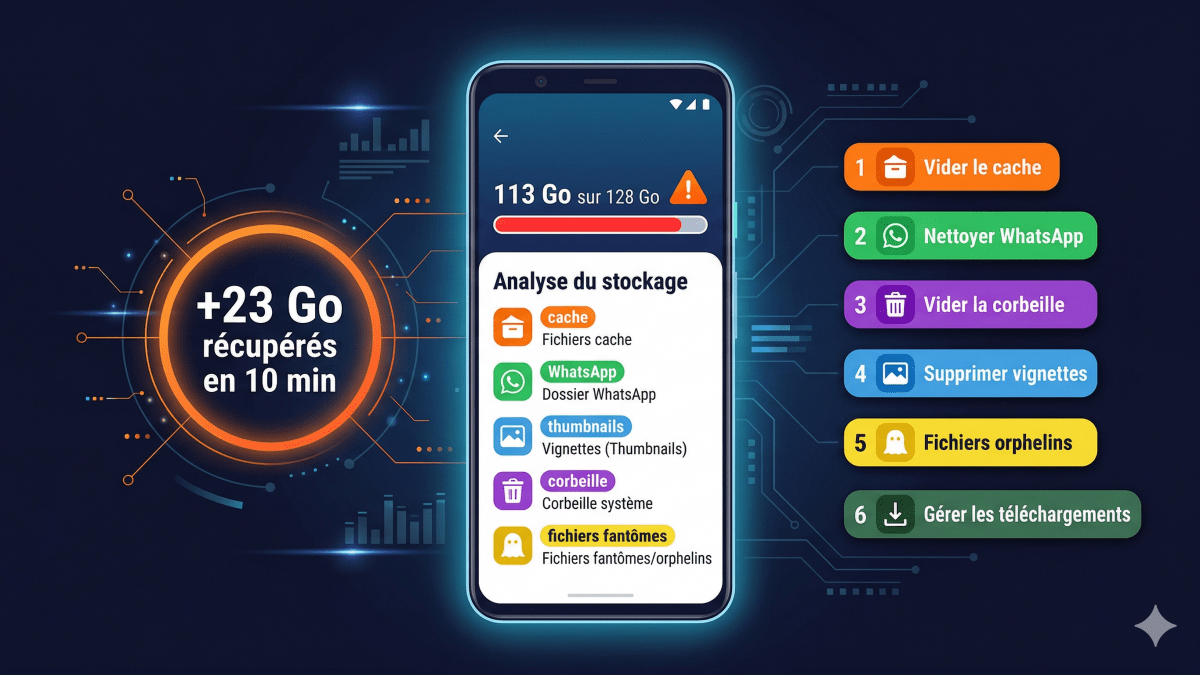
Ce n’est pas un bug. C’est la façon dont Android fonctionne. La grande majorité de l’espace perdu ne vient pas de ce que vous voyez, mais de fichiers invisibles, cachés dans des dossiers que le système ne vous montre jamais : cache accumulé par des dizaines d’applications, médias WhatsApp oubliés depuis deux ans, miniatures orphelines, résidus de jeux désinstallés, corbeille jamais vidée, journaux système…
La bonne nouvelle ? Ces fichiers peuvent être supprimés en toute sécurité, sans perdre une seule photo, sans vous déconnecter de vos applications. Et en suivant les 7 méthodes ci-dessous, vous pouvez récupérer entre 10 et 20 Go, parfois plus, en moins de 30 minutes.
Ce que vous allez apprendre
- Pourquoi supprimer des photos ne suffit pas (et ce qui prend vraiment la place)
- Comment vider le cache de toutes vos applications sans perdre vos données
- Où se cachent les médias WhatsApp et comment les nettoyer
- Comment vider la corbeille cachée de votre galerie
- Comment trouver et supprimer les fichiers fantômes des applications désinstallées
- Comment effacer le dossier .thumbnails qui grossit en silence
- Le code secret Samsung qui supprime des Go de journaux système en un tap
Pourquoi supprimer des photos ne résout pas le problème
Sur un smartphone Android utilisé au quotidien, les fichiers visibles — photos, vidéos, applications — ne représentent qu’une partie du stockage occupé. L’autre partie, souvent bien plus volumineuse, est constituée de fichiers temporaires et cachés que le système génère automatiquement et n’efface jamais de lui-même.
Imaginez que vous nettoyez votre salon en cachant les affaires sous le tapis. La pièce a l’air propre, mais le sol est toujours encombré. C’est exactement ce que fait Android : chaque application crée des fichiers temporaires pour fonctionner plus vite — des images chargées, des vidéos visionnées, des données de configuration — et les accumule dans des dossiers que vous ne voyez pas.
À cela s’ajoutent les médias WhatsApp téléchargés automatiquement, les miniatures générées pour chaque photo, les résidus laissés par les applications désinstallées, et les fichiers que vous avez « supprimés » mais qui attendent dans une corbeille. Résultat : plusieurs dizaines de gigaoctets peuvent disparaître sans que vous sachiez où.
| Source cachée | Espace typique récupérable | Risque de perte |
|---|---|---|
| Cache des applications | 2 – 8 Go | Aucun |
| Médias WhatsApp | 1 – 6 Go | Trier avant |
| Corbeille galerie | 0,5 – 3 Go | Aucun |
| Fichiers fantômes (applis désinstallées) | 1 – 5 Go | Aucun |
| Dossier .thumbnails | 1 – 5 Go | Aucun |
| Journaux système (Samsung) | 0,5 – 2 Go | Aucun |
Vider le cache des applications
Chaque application stocke des fichiers temporaires pour accélérer son fonctionnement. C’est ce qu’on appelle le cache. Quand vous faites défiler TikTok, Instagram ou YouTube, chaque vidéo et chaque image visionnée est mise en cache. Quand vous ouvrez Shopee ou Amazon, chaque photo de produit est sauvegardée. Ces fichiers s’accumulent pendant des semaines, des mois, sans jamais être nettoyés automatiquement.
Sur certains appareils, le cache des réseaux sociaux seul peut atteindre 5 à 10 Go.
Comment faire : Application par application
Allez dans Paramètres → Applications (ou "Gestion des applications"). Sélectionnez une application. Appuyez sur Stockage, puis sur Vider le cache. Répétez pour chaque application gourmande : Instagram, TikTok, YouTube, Chrome, Snapchat, Spotify, Netflix.
Comment faire — Méthode rapide avec Files by Google
Téléchargez l'application gratuite Files by Google. Dans l'onglet Nettoyer, appuyez sur la carte Fichiers indésirables. L'application détecte et supprime le cache de toutes les applications en un seul tap.
Important : "Vider le cache" et "Effacer les données" sont deux actions très différentes. Vider le cache supprime uniquement les fichiers temporaires — vous ne serez pas déconnecté, vos conversations ne disparaîtront pas, vos réglages resteront intacts. N'appuyez jamais sur "Effacer les données" sans y avoir réfléchi : cette action réinitialise l'application comme si vous venez de l'installer.
Nettoyer le dossier WhatsApp
Par défaut, WhatsApp télécharge automatiquement sur votre téléphone tous les médias que vous recevez : photos, vidéos, fichiers audio, documents, notes vocales. Chaque image partagée dans un groupe familial, chaque vidéo de chat envoyée par un ami, chaque note vocale de votre collègue — tout est stocké dans un dossier dédié sur votre appareil.
Et ce dossier ne se vide jamais tout seul. La vidéo de mariage que quelqu’un a partagée il y a deux ans ? Encore là. Les 40 photos du groupe vacances de l’été dernier ? Toujours là. Sur un téléphone utilisé activement, ce dossier peut facilement atteindre 4 à 6 Go, parfois bien davantage.
Comment accéder au dossier WhatsApp
Ouvrez votre Gestionnaire de fichiers (l'application fichiers de votre téléphone). Naviguez vers :

Stockage interne → Android → media → com.whatsapp → WhatsApp

Vous y trouverez les dossiers : Images, Video, Audio, Documents, Voice Notes. Triez les fichiers par taille (du plus lourd au plus léger) et supprimez ce que vous n'avez pas besoin de garder.
Pour éviter l’accumulation à l’avenir, vous pouvez désactiver le téléchargement automatique dans WhatsApp : allez dans Paramètres → Stockage et données et désactivez les téléchargements automatiques sur réseau mobile et Wi-Fi.
Vider la corbeille de votre galerie
Voici quelque chose que beaucoup d’utilisateurs ignorent : quand vous supprimez une photo ou une vidéo dans votre galerie, le fichier n’est pas immédiatement effacé. Il est déplacé dans une corbeille qui le conserve pendant 30 jours, exactement comme la corbeille de votre ordinateur.
Ce qui signifie que vous pouvez avoir supprimé des centaines de photos… et qu’elles occupent toujours exactement autant d’espace qu’avant. La suppression n’a fait que les déplacer.
Comment vider la corbeille
Ouvrez votre application Galerie. Cherchez un menu appelé Corbeille, Récemment supprimés ou Bac de recyclage (généralement accessible via le menu en haut à droite ou dans les albums). Appuyez sur Vider la corbeille ou Supprimer définitivement. C'est tout.
Sur Google Photos, la corbeille est accessible via le menu en bas à droite → Bibliothèque → Corbeille. Pensez aussi à activer la sauvegarde dans Google Photos : une fois vos photos sauvegardées dans le cloud, vous pouvez libérer les originaux stockés sur le téléphone via l’option Libérer de l’espace.
Supprimer les fichiers fantômes des applications désinstallées
Vous désinstallez un jeu ou une application dont vous n’avez plus besoin. Logique : plus d’application, plus de données. Sauf que non. Android laisse systématiquement des fichiers résiduels après chaque désinstallation : données de jeu, fichiers de configuration, cache, ressources graphiques… Ces restes peuvent peser de quelques centaines de mégaoctets à plusieurs gigaoctets par application.
Et comme ils sont dans des dossiers cachés, vous ne les verrez jamais dans vos paramètres de stockage habituels.
Comment trouver ces fichiers fantômes
Ouvrez votre Gestionnaire de fichiers et naviguez vers ces deux emplacements :

Stockage interne → Android → data Stockage interne → Android → obb

Parcourez les dossiers. Chaque dossier porte le nom d'un package d'application (ex: com.supercell.clashofclans). Si l'application correspondante n'est plus installée sur votre téléphone, le dossier est un résidu inutile. Supprimez-le sans crainte.
Attention : Ne supprimez que les dossiers des applications que vous avez bien désinstallées. Si l'application est encore présente sur votre téléphone, supprimer son dossier dans Android/data peut effacer ses données (sauvegardes de jeux, paramètres, etc.).
Effacer le dossier .thumbnails
Chaque fois qu’Android affiche vos photos dans la galerie, il génère une petite image d’aperçu (une miniature ou thumbnail) pour accélérer le chargement. Ces miniatures sont stockées dans un dossier caché appelé .thumbnails, situé dans le dossier DCIM de votre téléphone.
Vous ne le voyez jamais, car les fichiers dont le nom commence par un point sont masqués par défaut sur Android. Mais ce dossier peut grossir considérablement avec le temps : entre 1 et 5 Go sur un téléphone avec beaucoup de photos.
Comment accéder et supprimer .thumbnails
Dans votre Gestionnaire de fichiers, ouvrez le menu (trois points ou icône paramètres) et activez l'option Afficher les fichiers cachés. Naviguez ensuite vers :

Stockage interne → DCIM → .thumbnails

Sélectionnez tout et supprimez. C'est totalement sans risque : Android recréera automatiquement les miniatures la prochaine fois que vous ouvrirez la galerie. Vos photos originales ne sont pas affectées.
Faire le ménage dans le dossier Téléchargements
Le dossier Téléchargements est la poubelle oubliée de votre téléphone. Chaque fichier téléchargé via le navigateur, chaque PDF reçu par e-mail, chaque pièce jointe ouverte depuis une application — tout atterrit là. Et contrairement à la corbeille, ces fichiers ne se suppriment jamais automatiquement.
On y trouve souvent des factures d’il y a trois ans, des présentations qu’on a consultées une fois, des images téléchargées par accident, des APK d’applications qu’on a installées depuis longtemps. Rien d’utile. Beaucoup de place perdue.
Comment nettoyer
Ouvrez votre Gestionnaire de fichiers → Téléchargements. Triez par date ou par taille. Supprimez tout ce dont vous n'avez plus besoin. Avec Files by Google, l'onglet Nettoyer propose directement une section dédiée aux fichiers de téléchargements anciens et inutilisés.
Le code secret Samsung pour effacer les journaux système
Cette astuce est réservée aux utilisateurs de smartphones Samsung. Android génère en permanence des fichiers de diagnostic, appelés logs ou journaux système. Ces fichiers enregistrent l’état du système, les erreurs, les plantages… pour aider les techniciens à diagnostiquer des problèmes. Vous n’en avez jamais besoin. Et ils s’accumulent en silence pendant des mois.
Samsung donne accès à un menu caché qui permet de les supprimer en deux taps.
Comment faire (Samsung uniquement)
Ouvrez l'application Téléphone (celle pour passer des appels). Dans le clavier de numérotation, tapez :

*#9900#

Un menu appelé SysDump s'ouvre. Appuyez sur Delete dumpstate/logcat, puis confirmez. Vous supprimez ainsi des mois de journaux système qui s'étaient accumulés. Vos contacts, photos, applications et discussions sont intouchés.
Récapitulatif : les 7 actions à faire maintenant
| # | Action | Espace récupérable | Sécurité |
|---|---|---|---|
| 1 | Vider le cache des applications | 2 – 8 Go | Totalement sûr |
| 2 | Nettoyer le dossier WhatsApp | 1 – 6 Go | Trier d’abord |
| 3 | Vider la corbeille de la galerie | 0,5 – 3 Go | Totalement sûr |
| 4 | Supprimer les fichiers fantômes | 1 – 5 Go | Totalement sûr |
| 5 | Effacer le dossier .thumbnails | 1 – 5 Go | Totalement sûr |
| 6 | Nettoyer le dossier Téléchargements | 0,5 – 2 Go | Totalement sûr |
| 7 | Code secret Samsung (*#9900#) | 0,5 – 2 Go | Totalement sûr |
Foire aux questions
À quelle fréquence faut-il nettoyer le cache de son Android ?
Un nettoyage du cache tous les 1 à 3 mois est suffisant pour la plupart des utilisateurs. Si vous utilisez beaucoup les réseaux sociaux, la messagerie ou le streaming, mensuellement est idéal. Pour le dossier WhatsApp et les téléchargements, une vérification trimestrielle est une bonne habitude.
Est-ce que vider le cache ralentit le téléphone ?
Après un nettoyage, certaines applications peuvent mettre une ou deux secondes supplémentaires à s’ouvrir la première fois, le temps de reconstruire leur cache. C’est temporaire et imperceptible au quotidien. À moyen terme, un téléphone dont le stockage est bien géré fonctionne plus fluidement.
Puis-je utiliser une application tierce pour nettoyer mon Android ?
Les applications comme Files by Google (officielle et gratuite) sont fiables et pratiques. En revanche, méfiez-vous des « nettoyeurs » ou « booster » tiers souvent inutiles, voire intrusifs. Android gère bien sa mémoire vive tout seul — les faux « optimiseurs de RAM » ne servent à rien et peuvent même ralentir votre appareil.
Si j’utilise Google Photos, est-ce que mes photos sont sauvegardées avant que je les supprime du téléphone ?
Oui, à condition d’avoir activé la synchronisation dans Google Photos. Avant de supprimer quoi que ce soit, ouvrez l’application, allez dans votre profil → Photos stockées sur l’appareil pour vérifier quelles photos ont bien été sauvegardées dans le cloud. Vous pouvez ensuite libérer les originaux en appuyant sur Libérer de l’espace.
Les applications système peuvent-elles aussi accumuler du cache ?
Oui. Le navigateur Chrome, Google Maps, Gmail, et même l’application Appareil photo peuvent stocker plusieurs centaines de mégaoctets de données temporaires. La procédure est identique : Paramètres → Applications → choisir l’application → Stockage → Vider le cache.
Que faire si mon téléphone est encore plein après toutes ces étapes ?
Si votre stockage est toujours saturé, deux solutions complémentaires existent : transférer vos photos et vidéos vers un cloud (Google Photos, OneDrive) ou vers un ordinateur, et vérifier si des applications que vous utilisez peu proposent une version allégée. Sur certains appareils Samsung, Android 13 et versions supérieures offrent une fonction de mise en veille automatique des applications inutilisées, qui compresse leurs données et libère jusqu’à 60 % de l’espace qu’elles occupent.
Le code *#9900# fonctionne-t-il sur tous les téléphones ?
Non. Ce code d’accès au menu SysDump est spécifique aux appareils Samsung Galaxy. Il ne fonctionnera pas sur un Xiaomi, un Pixel, un OnePlus ou un Huawei. Ces marques proposent leurs propres outils de maintenance intégrés dans les paramètres (souvent appelés « Entretien de l’appareil » ou « Nettoyage du système »).
Conclusion
Le stockage d’un smartphone Android ne se remplit pas uniquement à cause de vos photos ou de vos applications. Ce sont les fichiers invisibles — cache, miniatures, résidus, corbeille oubliée, médias WhatsApp — qui grignotent silencieusement les gigaoctets, sans jamais se signaler.
La bonne nouvelle, c’est que ces fichiers sont tous supprimables sans risque. Vous ne perdrez aucune photo, aucune conversation, aucune donnée importante. En suivant les 7 étapes de ce guide, vous pouvez raisonnablement récupérer entre 10 et 20 Go sur un téléphone qui n’avait jamais été nettoyé en profondeur — parfois davantage.
Et pour éviter de vous retrouver dans la même situation dans six mois : videz le cache de vos applications une fois par mois, désactivez les téléchargements automatiques dans WhatsApp, et pensez à vider la corbeille de votre galerie après chaque grand tri de photos. Ces trois habitudes suffisent à maintenir votre téléphone fluide et léger sur le long terme.