
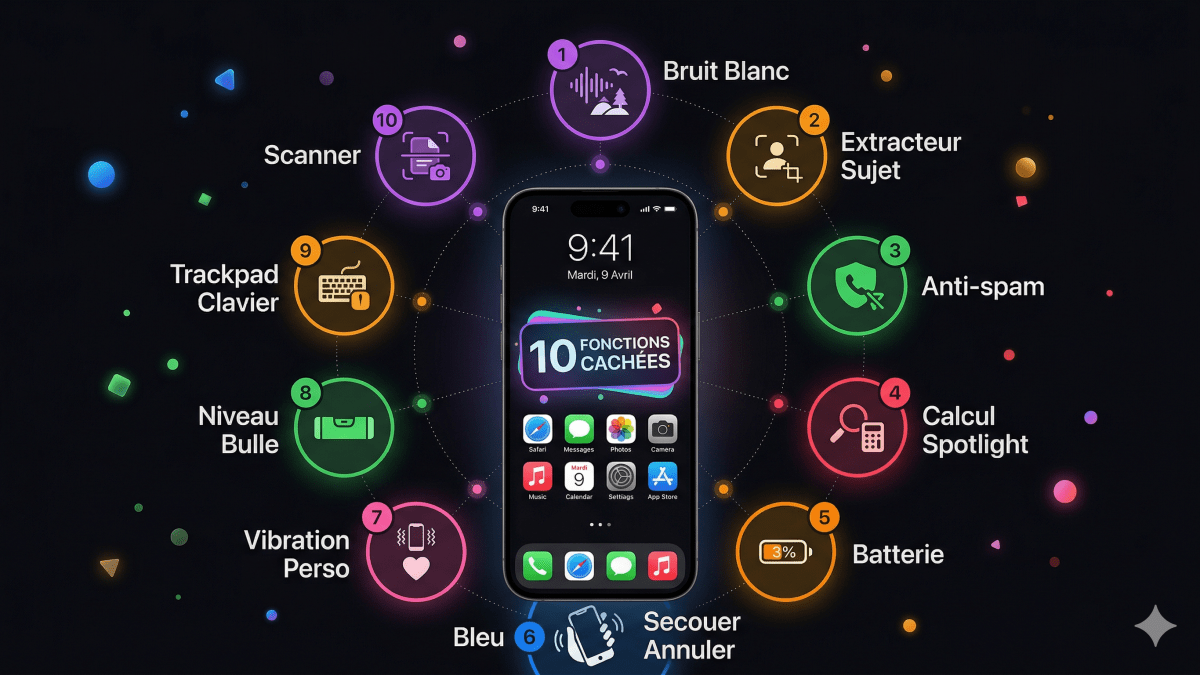
Vous utilisez votre iPhone depuis des années. Vous pensez le connaître par cœur. Et pourtant, il y a de fortes chances que vous passiez à côté de fonctions natives qui vous feraient gagner du temps chaque jour sans télécharger la moindre application. Apple les a intégrées discrètement, sans jamais vraiment les mettre en avant. Résultat : elles dorment sur votre téléphone depuis iOS 14, iOS 15 ou iOS 16, totalement inutilisées. Voici les 10 plus utiles et comment les activer en quelques secondes.
Ce que vous allez découvrir
- Comment activer le bruit blanc natif sans YouTube ni application tierce
- Comment détourer un sujet en photo sans aucune app de retouche
- Comment protéger votre vraie adresse email avec une adresse jetable intégrée
- Comment faire un calcul sans ouvrir la calculatrice
- Comment préserver votre batterie grâce à la recharge intelligente
- Comment annuler une frappe par erreur en secouant simplement le téléphone
- Et 4 autres astuces que vous allez utiliser dès aujourd’hui
Pourquoi ces fonctions restent inconnues
Apple est reconnu pour la qualité de son expérience utilisateur — mais paradoxalement très discret sur ses fonctions avancées. Elles ne font pas l’objet de tutoriels en boutique, rarement de communication officielle, et leur accès est souvent enfoui dans des menus secondaires. La plupart des utilisateurs découvrent ces fonctions par hasard, des années après leur sortie. Ce guide remet les pendules à l’heure.
Les 10 fonctions cachées à activer maintenant
1- Le bruit blanc intégré
Vous utilisez YouTube, Spotify ou une application tierce pour vous endormir ou vous concentrer ? L’iPhone propose nativement des sons d’ambiance — pluie, ruisseau, bruit sombre, océan — sans consommer plus de batterie.
Comment l’activer :
Réglages → Accessibilité → Audio/Visuel → Sons de fondActivez la fonction et choisissez votre son. Il peut même se superposer à votre musique. Aucune application à télécharger, aucun abonnement.
2- L’extracteur de sujets
Plus besoin d’application de retouche pour détourer une photo. iOS découpe automatiquement le sujet principal d’une image en un geste.
Comment l’utiliser :
Ouvrir une photo → Maintenir le doigt appuyé sur le sujet → "Copier"Le sujet est découpé avec précision, prêt à être collé dans Messages, Notes, un email ou n’importe quelle autre application. Fonctionne sur les photos comme sur les images trouvées sur le web.
3- Le bouclier anti-spam email
Fatigué de recevoir des spams parce que vous avez donné votre email à un site peu fiable ? Avec iCloud+, l’iPhone génère des adresses email aléatoires qui redirigent vers votre vraie boîte — sans jamais l’exposer.
Comment l’activer :
Réglages → [Votre nom] → iCloud → Masquer mon adresse e-mailCréez une adresse jetable à la volée à chaque inscription. Si elle commence à recevoir des spams, vous la supprimez en un clic. Votre vraie adresse reste intacte.
Nécessite un abonnement iCloud+ (à partir de 0,99 €/mois).
4- Le résolveur mathématique instantané
Pas besoin d’ouvrir la calculatrice pour un calcul rapide. La recherche Spotlight le fait directement.
Comment l’utiliser :
Swipe vers le bas depuis l'écran d'accueil → Taper directement le calcul
Tapez 347 * 12 ou (150 + 89) / 3 . Le résultat apparaît instantanément sans ouvrir aucune application. Fonctionne aussi pour les conversions d’unités et les conversions de devises.
5- La recharge optimisée pour préserver la batterie
Chaque charge complète jusqu’à 100 % use légèrement votre batterie. La recharge optimisée apprend vos habitudes et s’arrête à 80 % avant de finir juste avant votre réveil.
Comment l’activer :
Réglages → Batterie → État et charge de la batterie → Recharge optimisée
Sur les modèles récents, le mode « Limite de charge à 80 % » est également disponible pour les utilisateurs qui restent souvent branchés longtemps.
6- Secouer pour annuler
Vous avez effacé un long texte par erreur ? Vous avez supprimé un email sans le vouloir ? Il existe un raccourci universel qu’Apple n’enseigne jamais.
Comment l’utiliser :
Secouez votre iPhone → Une alerte "Annuler la frappe" apparaît → Confirmer
Fonctionne dans pratiquement toutes les applications — Messages, Notes, Mail, Safari. C’est l’équivalent du Ctrl+Z sur ordinateur.
7- La vibration personnalisée par contact
Vous savez qui vous appelle sans regarder votre écran — grâce à un schéma vibratoire unique assigné à chaque contact.
Comment la créer :
Contacts → Sélectionner un contact → Modifier → Vibreur → Créer une vibration personnalisée
Tapez votre propre rythme sur l’écran. Votre iPhone reproduira exactement ce schéma à chaque appel ou message de ce contact. Pratique en réunion ou quand le téléphone est en poche.
8- Le niveau à bulle intégré
L’application Mesures est souvent ignorée. Elle cache pourtant un niveau à bulle précis, parfait pour accrocher un tableau ou aligner un meuble.
Comment l’utiliser :
Application Mesures → Onglet "Niveau" (en bas de l'écran)Posez votre iPhone à plat ou contre une surface. L’écran indique l’inclinaison en temps réel avec un cercle qui devient vert quand la surface est parfaitement horizontale ou verticale.
9- Le trackpad clavier
Déplacer le curseur lettre par lettre pour corriger une faute au milieu d’un texte long est une torture. Cette fonction transforme votre clavier en pavé tactile ultra-précis.
Comment l’utiliser :
Dans n'importe quel champ de texteMaintenir le doigt appuyé sur la barre espace
Le clavier devient gris et se transforme en trackpad. Glissez le doigt pour positionner le curseur exactement où vous voulez. Relâchez pour reprendre la frappe.
10- Le scanner de documents dans Notes
Pas besoin d’une application de scan. L’app Notes intègre un scanner PDF automatique qui recadre, redresse et optimise vos documents en une photo.
Comment l’utiliser :
Notes Créer une nouvelle noteIcône appareil photo"Scanner des documents"
Pointez vers le document, iOS détecte automatiquement les bords, recadre et améliore la lisibilité. Le résultat est un PDF propre, directement dans vos notes, partageable en un tap.
Bonus : Toutes ces fonctions sont disponibles sans télécharger la moindre application tierce. La plupart sont actives depuis iOS 15 ou iOS 16, vérifiez simplement que votre système est à jour dansRéglages → Général → Mise à jour logicielle.
FAQ — Ce que l’article n’a pas couvert
Ces fonctions sont-elles disponibles sur tous les modèles d’iPhone ? La grande majorité fonctionne sur iPhone 8 et versions ultérieures sous iOS 16 minimum. L’extracteur de sujets nécessite iOS 16 et un iPhone XS ou plus récent. La recharge à 80 % est disponible sur iPhone 15 et ultérieurs. « Masquer mon adresse e-mail » requiert iCloud+
La fonction « Sons de fond » s’arrête-t-elle quand on ferme l’application ? Non — c’est précisément l’avantage. Les sons de fond tournent en arrière-plan indépendamment de toute application et persistent même quand vous passez des appels ou écoutez de la musique, en se superposant à l’audio principal.
Le scanner de Notes est-il aussi précis qu’une application dédiée comme Adobe Scan ? Pour un usage quotidien — notes de réunion, reçus, documents administratifs — la qualité est tout à fait suffisante. Pour un usage professionnel intensif avec OCR avancé ou signature électronique, une application dédiée reste plus complète.
La vibration personnalisée fonctionne-t-elle aussi pour les SMS et notifications ? Oui. Vous pouvez assigner des schémas vibratoires distincts pour les appels, les messages et les notifications de chaque contact individuellement.
Peut-on utiliser le trackpad clavier sur iPad ? Sur iPad, le clavier flottant (pincez le clavier pour le réduire) se comporte déjà comme un trackpad. La technique de la barre espace fonctionne également mais est moins utile grâce à la prise en charge du curseur.
Votre iPhone est plus puissant que vous ne le pensez
Vous n’avez pas besoin d’un nouvel iPhone. Vous avez besoin de mieux utiliser celui que vous avez déjà. Ces 10 fonctions natives — scanner, trackpad, bruit blanc, extracteur de sujets, recharge optimisée — sont disponibles maintenant, gratuitement, en quelques secondes d’activation. Apple les a construites, mais ne vous a jamais pris par la main pour vous les montrer. Maintenant vous savez.
Vous connaissez un utilisateur d’iPhone qui ne jure que par ses applis tierces sans savoir que son téléphone fait déjà tout ça ? Partagez-lui cet article — il vous remerciera.