Vous connaissez déjà la combinaison classique des boutons pour vos screenshots. Cependant, appuyer simultanément sur deux touches s’avère parfois délicat. Imaginez-vous avec une seule main libre dans le métro. Réussir cette manipulation devient alors une véritable acrobatie numérique. Heureusement, Google propose une alternative bien plus élégante et rapide. Dans ce guide, nous vous montrons comment faire une capture d’écran sur Pixel sans bouton grâce au menu des applications récentes. Gagnez en confort et découvrez une manière inédite d’extraire des images de votre écran.
En résumé : L’essentiel de cette méthode méconnue
- Simplicité : Plus besoin de gymnastique avec vos doigts sur les boutons latéraux.
- Rapidité : Un seul balayage suffit pour accéder à l’option de capture.
- Extraction d’image : Isolez directement une photo présente dans une application sans la rogner.
- Partage instantané : Envoyez vos fichiers vers vos contacts ou votre Drive en un clic.
- Accessibilité : Une solution idéale pour utiliser votre smartphone Pixel d’une seule main.
Pourquoi abandonner la méthode classique des touches physiques ?
La plupart des utilisateurs utilisent le raccourci « Volume Bas + Marche ». Cette méthode est universelle mais elle possède ses limites. Avec le temps, les boutons mécaniques de votre smartphone peuvent s’user. Parfois, une coque trop épaisse rend l’appui difficile et imprécis. Vous ratez souvent votre capture et verrouillez votre écran par erreur.
C’est ici que le logiciel prend le relais sur le matériel. Google a intégré une fonction logicielle fluide dans l’interface Android. Cette solution évite de solliciter les composants physiques de votre appareil. Elle offre également un aperçu plus large de ce que vous capturez. Vous gagnez en précision et en sérénité lors de vos manipulations quotidiennes.
La méthode pas à pas via le menu des applications récentes
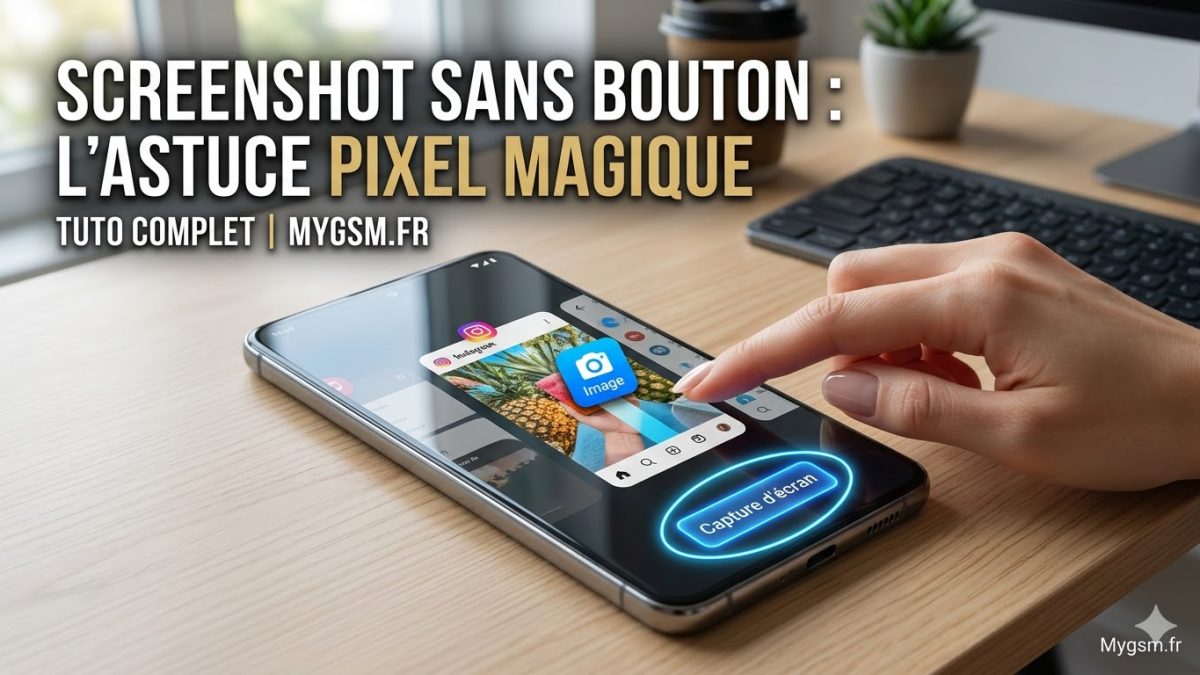
Pour utiliser cette fonction, vous devez d’abord ouvrir l’application souhaitée. Une fois sur la page à capturer, suivez ces instructions simples. Effectuez un balayage lent du bas vers le haut de votre écran. Maintenez votre doigt un court instant pour ouvrir le menu des applications récentes. Ce menu affiche vos fenêtres ouvertes sous forme de carrousel.
Regardez maintenant dans le coin supérieur gauche de la fenêtre a capturer. Vous verrez apparaître un menu déroulant, ouvez le ! bouton distinct nommé Capture d’écran. Appuyez simplement dessus pour enregistrer l’image de l’application au premier plan. Le système prend alors un cliché net de la fenêtre sélectionnée. Vous n’avez jamais eu besoin de toucher aux boutons de volume. C’est une méthode fluide qui s’intègre parfaitement à votre navigation gestuelle.
Comment extraire et partager une image spécifique sans effort
Cette fonction cache un autre pouvoir très impressionnant. Parfois, vous ne voulez pas capturer tout l’écran, mais juste une photo précise. La section des applications récentes identifie intelligemment le contenu visuel. Si une image est présente dans l’application, une icône bleue « Image » apparaît. Elle se superpose souvent directement sur le visuel que vous consultez.
Appuyez sur cette petite icône bleue pour isoler l’élément graphique. Vous pouvez alors choisir de l’enregistrer immédiatement dans vos fichiers. Vous pouvez aussi la partager directement via vos applications de messagerie préférées. Cette méthode évite de passer par un outil de recadrage fastidieux. Vous extrayez la source exacte en une seule pression du doigt. C’est un gain de temps considérable pour vos partages sociaux ou professionnels.
L’importance de maîtriser les gestes intelligents sur Android
Pourquoi est-il crucial de connaître ces raccourcis logiciels ? Android évolue vers une interface de plus en plus épurée et gestuelle. En apprenant ces astuces, vous exploitez 100 % des capacités de votre Google Pixel. Vous optimisez votre productivité en réduisant le nombre de clics inutiles.
Cette fonction est également une bénédiction pour l’accessibilité numérique. Elle permet aux personnes ayant des difficultés motrices de capturer du contenu facilement. Votre smartphone devient ainsi un outil plus inclusif et plus intuitif. Chez Mygsm.fr, nous pensons que la technologie doit s’adapter à l’humain. Cette méthode de capture logicielle en est la preuve parfaite.
FAQ : Tout savoir sur la capture logicielle sur Pixel
Est-ce que cette méthode fonctionne sur tous les smartphones Android ? Cette fonction est spécifique aux appareils Pixel et aux modèles utilisant une version épurée d’Android.
Où sont enregistrées ces captures d’écran ? Elles se retrouvent automatiquement dans votre dossier « Screenshots » de l’application Google Photos.
Puis-je capturer une page web entière avec cette méthode ? Cette option capture uniquement ce qui est visible dans la fenêtre des applications récentes. Pour une page entière, utilisez la fonction « Capturer plus ».
Changez votre façon de capturer l’instant
La fonction de capture via les applications récentes est une pépite cachée d’Android. Elle simplifie votre usage quotidien tout en préservant les boutons de votre appareil. Désormais, vous pouvez extraire du texte ou des images avec une aisance professionnelle. Testez cette méthode dès maintenant pour ne plus jamais lutter avec vos touches physiques.
Maîtriser son Pixel, c’est avant tout gagner du temps et du confort. N’hésitez pas à explorer ces menus gestuels pour découvrir d’autres surprises. Votre smartphone regorge de fonctionnalités intelligentes qui n’attendent que votre curiosité.
Cette astuce vous a aidé ? Partagez vos impressions avec nous sur nos réseaux sociaux !