
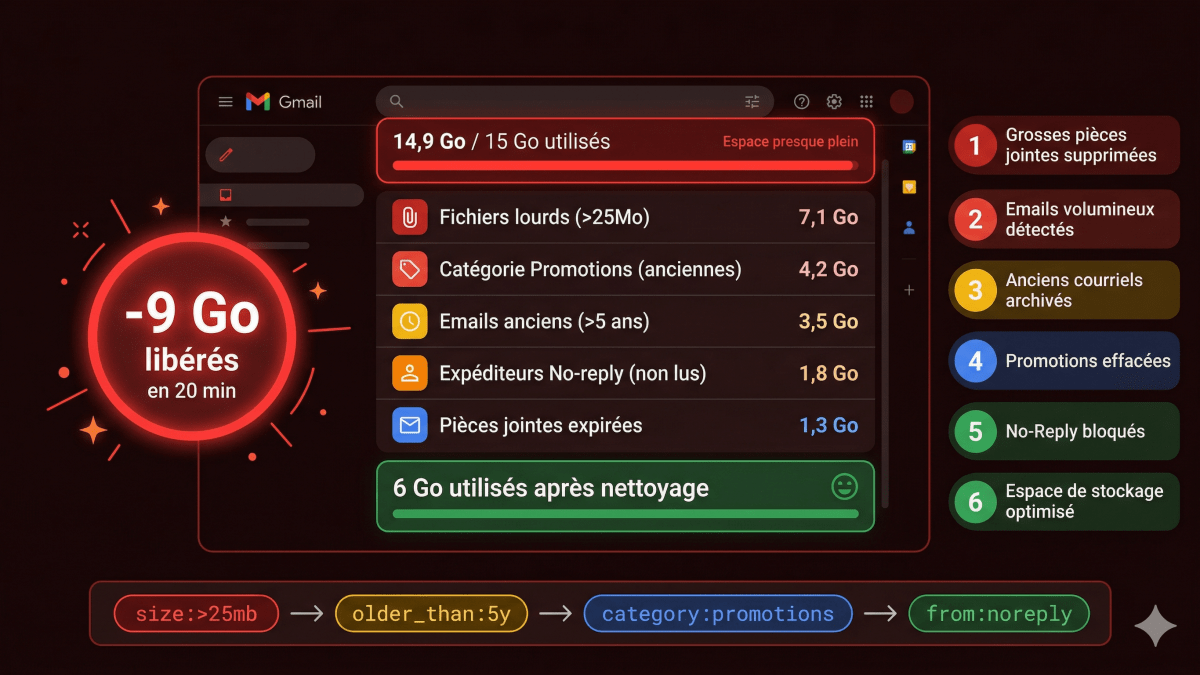
Vous avez reçu cette notification : « Votre espace de stockage Google est presque plein. » Et la solution proposée ? Passer à Google One pour 1,99 €/mois. Sauf que la vraie solution, elle est gratuite et prend moins de 20 minutes. La plupart des boîtes Gmail débordent non pas d’emails importants, mais de newsletters jamais lues, de pièces jointes oubliées et de notifications accumulées depuis des années. Il suffit de savoir où regarder et Gmail cache un outil de recherche redoutablement puissant que presque personne n’utilise.
Ce que vous allez apprendre
- Comment identifier en un coup d’œil ce qui bouche vraiment votre stockage Google
- Les requêtes de recherche Gmail secrètes pour cibler les emails les plus lourds
- Comment supprimer des milliers d’emails par catégorie en quelques secondes
- Pourquoi votre dossier « Envoyés » est souvent le grand oublié du nettoyage
- Comment vider la corbeille et les spams qui continuent d’occuper de l’espace
- Comment créer des filtres pour que votre boîte reste propre automatiquement
Pourquoi votre Gmail est plein sans que vous le sachiez
Les 15 Go offerts par Google sont partagés entre Gmail, Google Drive et Google Photos — et ils s’accumulent silencieusement depuis le premier jour. Une pièce jointe de 10 Mo par-ci, des milliers de newsletters promotionnelles par-là, des vidéos dans Drive jamais supprimées… Tout ça sans que vous ayez jamais eu l’impression de « remplir » quoi que ce soit.
Bonne nouvelle : Gmail intègre un moteur de recherche très puissant, avec des opérateurs précis qui permettent de cibler et supprimer en masse exactement ce qui prend de la place. Voici comment l’utiliser.
Les 9 étapes pour récupérer plusieurs Go en moins de 20 minutes
1- Faites le diagnostic avant tout
Avant de supprimer quoi que ce soit, identifiez où se trouve réellement le problème. Google offre un tableau de bord de stockage global :
Comment y accéder :
drive.google.com/settings/storage
Vous verrez la répartition exacte entre Gmail, Drive et Photos. Cliquez sur « Gmail » pour voir le détail. Cette étape prend 30 secondes et vous évite de nettoyer au mauvais endroit.
2- Supprimez les pièces jointes les plus lourdes en premier
C’est ici que se cachent les plus gros gains. Quelques dizaines d’emails avec des pièces jointes volumineuses peuvent représenter plusieurs gigaoctets.
Recherches à taper dans Gmail :
has:attachment larger:10Mhas:attachment larger:5Mhas:attachment larger:3M
Triez les résultats par taille, sélectionnez tout, supprimez. Ces emails contiennent souvent des fichiers que vous avez reçus il y a des années et dont vous ne vous souvenez plus du tout.
Gain potentiel : 2 à 5 Go avec cette seule étape
3- Supprimez des catégories entières en quelques secondes
Gmail trie automatiquement certains types d’emails en catégories. Ces dossiers s’accumulent pendant des années sans que vous les lisiez jamais vraiment.
Recherches à taper :
category:promotionscategory:socialcategory:updates
Pour chaque recherche : sélectionnez tous les emails (pas seulement ceux visibles à l’écran — cliquez sur « Sélectionner tous les X emails de cette recherche ») puis supprimez en masse.
Gain potentiel : 1 à 3 Go
4- Éliminez les expéditeurs automatiques
Les notifications, alertes et emails « noreply » représentent souvent des milliers d’emails totalement inutiles.
Recherches à taper :
from:noreply@from:notifications@from:no-reply@
Sélectionnez tout et supprimez. Profitez-en pour vous désabonner de 5 à 10 newsletters que vous ignorez systématiquement — Gmail affiche un lien « Se désabonner » directement dans l’email.
5- Nettoyez par ancienneté
Les emails de plus de 2 ou 3 ans ont très peu de chances d’être encore utiles. Combinez ancienneté et taille pour les résultats les plus efficaces.
Recherches à taper :
older_than:3yolder_than:2ylarger:5Molder_than:5y
Si vous hésitez, commencez par les emails de plus de 5 ans — le risque de supprimer quelque chose d’important est quasi nul.
6- Videz la corbeille et les spams
Étape souvent oubliée, mais cruciale : les emails supprimés continuent d’occuper de l’espace pendant 30 jours avant d’être définitivement effacés. Même chose pour les spams.
Comment faire :
Corbeille"Vider la corbeille maintenant"Spam"Supprimer tous les messages de spam"
La libération d’espace est instantanée dès que vous videz ces deux dossiers.
Gain immédiat selon l'ancienneté de votre dernière vidange
7- N’oubliez pas les emails envoyés
C’est le grand oublié du nettoyage Gmail. Chaque email que vous avez envoyé avec une pièce jointe compte dans votre quota — pas seulement les emails reçus.
Recherche à taper :
in:sent has:attachment larger:5M
Supprimez les anciens envois contenant des PDFs, présentations ou vidéos. Vous serez surpris de ce que vous trouvez.
8- Vérifiez Drive et Photos
Rappel essentiel : les 15 Go sont partagés entre Gmail, Drive et Photos. Il arrive fréquemment que le vrai problème ne soit pas dans Gmail mais dans Drive — des doublons de fichiers, d’anciennes sauvegardes, des vidéos lourdes jamais supprimées.
Comment vérifier :
drive.google.com/settings/storage
Cliquez sur chaque service pour voir sa consommation réelle. Si Drive ou Photos consomme l’essentiel de l’espace, nettoyez en priorité par là.
9- Créez des filtres pour que ça ne revienne pas
L’étape finale et la plus durable. Plutôt que de refaire ce nettoyage dans 6 mois, automatisez-le.
Comment créer un filtre dans Gmail :
Paramètres (roue dentée)Voir tous les paramètresFiltres et adresses bloquéesCréer un filtre
Créez des filtres pour supprimer ou archiver automatiquement les emails correspondant à category:promotions ou has:attachment larger:5M provenant d’expéditeurs connus. Votre boîte reste propre sans effort.
Important : Avant de supprimer en masse des emails anciens, jetez un œil rapide aux résultats. Certains emails "anciens" peuvent contenir des confirmations importantes — réservations, contrats, reçus fiscaux. La recherche older_than:5y est généralement sans risque pour la majorité des utilisateurs.
FAQ — Ce que l’article n’a pas couvert
Est-ce que supprimer des emails dans Gmail supprime aussi les pièces jointes de Google Drive ? Non. Si quelqu’un vous a partagé un fichier via Google Drive, ce fichier ne sera pas supprimé en supprimant l’email associé. En revanche, les pièces jointes classiques directement intégrées à l’email (non partagées via Drive) disparaissent bien avec l’email.
Peut-on récupérer un email supprimé par erreur ? Oui, pendant 30 jours. Les emails supprimés vont dans la Corbeille et y restent un mois avant d’être définitivement effacés. Si vous avez vidé la corbeille manuellement, la récupération n’est plus possible.
Les photos envoyées ou reçues par email comptent-elles dans le quota ? Oui, toutes les pièces jointes — photos, PDFs, vidéos, documents — incluses dans vos emails comptent dans votre quota Gmail. Les photos stockées dans Google Photos, elles, comptent dans le quota Photos séparé.
Existe-t-il un outil officiel Google pour nettoyer plus facilement ? Google propose un outil appelé « Gérer le stockage » accessible depuis one.google.com/storage. Il identifie automatiquement les emails volumineux, les fichiers Drive inutilisés et les photos en double — pratique pour un premier diagnostic rapide.
Combien de temps faut-il pour que l’espace soit libéré après suppression ? La mise à jour du quota peut prendre quelques minutes à quelques heures selon les volumes supprimés. Si vous venez de vider une grande quantité d’emails, attendez 1 à 2 heures avant de vérifier le compteur de stockage.
Votre Gmail n’est pas plein, il est encombré
Payer pour plus de stockage Google est une option — mais rarement une nécessité. Dans la quasi-totalité des cas, l’espace perdu provient de milliers d’emails promotionnels, de pièces jointes datant de plusieurs années et d’une corbeille jamais vidée. Neuf recherches ciblées et moins de 20 minutes suffisent à récupérer plusieurs gigaoctets et à repartir sur une base saine.
Et avec les bons filtres en place, votre boîte restera propre automatiquement — sans que vous ayez à y repenser.
Vous connaissez quelqu’un qui s’apprête à payer Google One uniquement parce que sa boîte Gmail est pleine ? Envoyez-lui cet article d’abord, 20 minutes de nettoyage valent mieux que 24 €/an.