
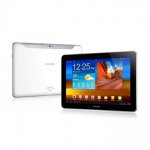
Pour ceux qui connaissent déjà un peu l’univers Android vous savez que la dernière version nommée Ice Cream Sandwich est en cours de déploiement sur beaucoup de produits, Samsung, Motorola, LG ..
Cependant la mise à jours ICS sera faite petit à petit mais tous les smartphones ou tablettes n’auront pas accès à cette mise à jour.
La rédaction de MyGsm.fr étant du genre très impatiente, nous avons décidé il y a déjà quelques mois de passer notre Samsung Galaxy S2 en ICS ( voir le tutoriel ICI ), aujourd’hui nous allons vous expliquer comment passer votre Samsung Galaxy Tab 8.9 ou 10.1 sous ICS .
Attention : Le tutoriel suivant est sous votre responsabilité, ni Mygsm, ni moi-même ne pourrons être tenu responsable d’éventuels problèmes lors de l’exécution du tutoriel .
Certaines fonctions ne sont pas encore opérationnelles, comme l’appareil photo, mais l’équipe de Cyanogem travail d’arrache pied pour régler ses quelques bugs.
Prérequis :
- Avoir installez ClockWorkMod Recovery sur votre tablette.
- Télécharger Gapps.
- Télécharger la rom correspondant à votre tablette : voir le Forum XDA
- Installez Kies sur votre PC
Mise en place du Tutoriel :
- Connectez votre Galaxy Tab à votre ordinateur pour que Kies installe les Drivers.
- Une fois les Drivers installés, Copiez/collez les fichiers update-cm-9.0.0-RC0-GTKANG-signed-20120210.zip et Gapps à la racine de votre Sd card sans les décompresser.
- Éteignez votre tablette.
- Redémarrez votre tablette en mode recovery. ( appuis long sur le bouton ON/OFF et Volume Bas plus de 15 seconde )
- Depuis le menu Recovery , sélectionnez Backup & Restore avec le bouton volume Haut puis volume Bas
- Sélection Backup pour effectuer une sauvegarde.
- Sélectionnez l’option Wipe data puis validez sur en sélectionnant Yes.
- Sélectionnez Wipe cache partition puis validez en sélectionnant Yes.
- Puis sélectionnez Advanced puis Wipe dalvik cache validez sur Yes.
- Pour finir, sélectionnez Install .zip from sdcard en naviguant avec les touches de Volume pour naviguer et la touche ON/OFF pour valider.
- Sélectionnez le fichier update-cm-9.0.0-RC0-GTKANG-signed-20120210.zip sur votre Sd card et validez avec ON/OFF.
- Installez de la même manière le fichier Gapps sur votre Sd card et validez avec ON/OFF.
- Sélectionnez Reboot System Now depuis le menu Recovery.
- Normalement votre tablette redémarre seule, si ce n’est pas le cas appuyez quelques seconde sur le bouton ON/OFF pour éteindre manuellement votre tablette
- Rallumez votre Galaxy Tab, et attendez, cela peux prendre plusieurs minutes, alors patience .. ..
Donnez nous votre ressenti, vos informations, vos astuces sur la verison ICS sur Samsung Galaxy Tab.
Peit problème dès le départ: j’ai un Galaxy Tab 10.1, et je n’ai pas de SD-CARD!
Comment dois-je faire? Je n’ai que le Disque Dur de la tablette; je met tout là -dessus, lorsque la tablette est connectée au PC?
La se card est la mémoire principale de votre tablette
le nom de code de ma tab est P7510. Et je ne lis pas ces réferences en haut du tuto! Pourtant, je suis en Galaxy Tab 10.1. Suis-je concerné?
Malheureusement le tutoriel n as pas été tester avec votre tablette
le table samsung peut il lire le disque dure externe ? ou une cle usb ?
merci
pradit
De même je suis en P7510 et sur le forum des CM9 il n’y a que des 7300 series…
Dois-t-on tenter le coup tout de même ?
C’est la galaxy tab 10.1 Wifi only que j’ai et je veux bien prendre le risque si ensuite je peux revenir en arrière évidemment :D
@pradith – oui avec un petit adaptateur tu pourras lire des cle USB 2.0 jusqu’a 32 go (enfin c’est le max que j’ai pu tester avec succès)
effectivement, avec l’adaptateur USB je lis un disque dur de 500 Go sans aucun problème
Bonjour, je viens de prendre connaissance que l’on pouvait connecter une clé USB sur la tablette c’est ce que j’ai fait, mais comme je suis nouveau dans cette opération je ne sais pas comment lire ma clé ensuite, pouvez vous me dire sur quel application je dois cliquer. Merci et bonne journée à vous.
En un premier temps, il faut evidemment connecter ta clé sur ta tablette avec le petit dongle fourni, ensuite télécharge sur ta tablette un gestionnaire de fichier type ASTRO Gestionnaire de fichiers que tu trouveras sur Google play : https://play.google.com/store/apps/details?id=com.metago.astro&feature=search_result#?t=W251bGwsMSwyLDEsImNvbS5tZXRhZ28uYXN0cm8iXQ..
ensuite comme sur ton ordinateur tu pourra faire des copier coller .. de ta clé à ta tablette
J’ai installé cette ROM !
Elle consomme trop de batterie et ma tablette met du temps à démarrer. Donc je ne la conseil pas.
Je suis revenue sous android 3.2.