
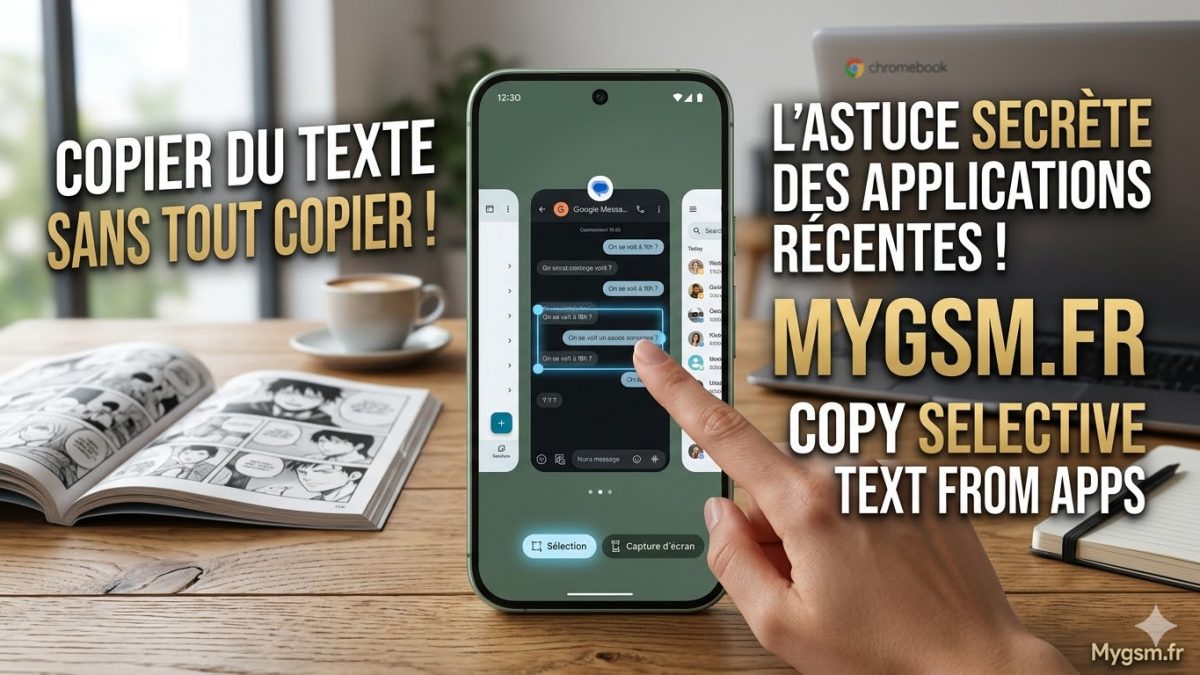
Vous ne pouvez pas copier une seule ligne de texte dans Google Messages ? La dernière version bêta de l’application change enfin la donne. Cette mise à jour permet la sélection selective de texte. C’est une véritable révolution pour beaucoup d’utilisateurs Android. MAIS une méthode native plus puissante existe déjà. Pour les utilisateurs de Pixel, cette fonction incroyable existait DÉJÀ ! Elle est simplement cachée dans le menu des applications récentes. Dans ce guide, nous vous révélons cette astuce pour copier du texte depuis le menu des applications récentes. Gagnez un temps précieux et maîtrisez votre smartphone comme un expert.
En résumé : L’essentiel de cette méthode méconnue
- Copier sélectif : Isolez une phrase ou un mot précis sans copier tout le message.
- Polyvalence totale : Cette astuce fonctionne pour presque toutes les applications, même les plus bloquées.
- Extraction puissante : Copiez du texte directement depuis une bulle de dialogue de manga.
- Simplicité native : Plus besoin de télécharger une application tierce pour cette fonction.
- IA native Pixel : Profitez d’une fonctionnalité exclusive et performante sur votre appareil Pixel.
La Révolution (Bêta) de Google Messages : Copier Sélectivement
Google vient de déployer une fonction attendue dans la bêta de Google Messages. Jusqu’à présent, vous deviez copier un message entier pour en extraire un fragment. C’était fastidieux et cela surchargeait votre presse-papiers. Désormais, vous pouvez sélectionner uniquement les mots souhaités. Cette amélioration logicielle est une excellente nouvelle pour l’écosystème Android. Elle rend la messagerie plus intuitive et plus fluide au quotidien. Vous ne reviendrez pas en arrière après avoir goûté à cette liberté.
Le secret bien gardé des utilisateurs Pixel : Les applications récentes
Cependant, les utilisateurs de Pixel possèdent déjà ce super-pouvoir numérique. Cette fonction passe sous silence car elle est intégrée au menu Aperçu. La liste des applications récentes ne sert pas qu’à naviguer entre vos tâches. Elle est un véritable hub d’intelligence artificielle pour votre appareil. C’est ici que l’IA Google analyse votre écran en temps réel. Elle rend tout le texte visible sélectionnable et copiable instantanément. Vous n’avez pas besoin d’attendre la mise à jour de Google Messages.
Tutoriel : Comment copier du texte depuis le menu aperçu
Passons maintenant à la pratique. La procédure est incroyablement simple sur un Pixel. Suivez ces instructions précises pour réussir votre premier copier-coller sélectif :
- Ouvrez l’application Google Messages ou n’importe quelle autre application.
- Effectuez un balayage lent du bas vers le haut de votre écran.
- Maintenez votre doigt pour ouvrir la liste des applications récentes (menu Aperçu).
- Survolez l’application dont vous souhaitez faire une copie.
- Regardez en haut à gauche de l’écran et appuyez sur le menu déroulant et puis sur Sélectionner.
- Isolez le fragment de texte souhaité en appuyant longuement dessus.
- Un menu apparaît : appuyez sur Copier.
Dès cet instant, le texte isolé est dans votre presse-papiers. Vous transférez désormais uniquement l’information utile vers votre destinataire. C’est aussi simple que cela !
Quand l’IA se trompe : nos conseils pour un copier-coller parfait
Cette fonction est étonnamment puissante. Elle parvient même à copier du texte depuis des cases de manga ou des bandes dessinées. Cependant, l’IA Google peut parfois confondre un texte stylisé avec une image. C’est pourquoi nous vous conseillons d’utiliser l’outil Sélection dédié. Si vous appuyez directement sur l’écran Aperçu sans utiliser cet outil, le système peut reconnaître et copier une image entière à la place du texte. L’utilisation du bouton Sélection force l’IA à analyser la zone comme du texte pur.
Nous savons que beaucoup de gens utilisent également « Circle to Search » pour cette tâche. C’est simplement une autre façon d’extraire du texte d’applications qui ne le permettent pas toujours. La méthode via le menu des applications récentes est une alternative native et ultra-rapide. Elle ne nécessite aucun matériel spécifique ni configuration compliquée.
FAQ : Vos Questions sur la Copie de Texte sur Pixel
Est-ce que cela fonctionne sur d’autres smartphones Android ?
Non, cette fonctionnalité d’intelligence artificielle est spécifique aux appareils Pixel sous Android.
Puis-je extraire du texte d’une image avec cette méthode ?
Absolument. Si le texte est lisible par l’IA, vous pouvez l’isoler et le copier depuis n’importe quelle image affichée.
Que faire si le menu Aperçu ne s’ouvre pas ?
Vérifiez que vous utilisez la navigation par gestes. Parfois, un redémarrage de l’appareil règle le problème.
Changez votre façon de copier du texte au quotidien
Maîtriser les raccourcis natifs est la clé de la productivité. Cette astuce vous fait gagner un temps précieux chaque jour. La nouvelle fonction de Google Messages est bienvenue pour tous. Mais elle n’est qu’un fragment de ce que votre Pixel peut faire. Exploitez pleinement l’intelligence de votre smartphone en explorant ses menus cachés. Ne laissez plus un message entier vous ralentir. Copiez juste ce dont vous avez besoin.
N’attendez pas la mise à jour pour simplifier votre vie. Testez cette méthode dès maintenant avec votre prochain message !
Vous avez aimé cette astuce pratique ? Partagez cet article avec vos amis utilisateurs de Pixel !