
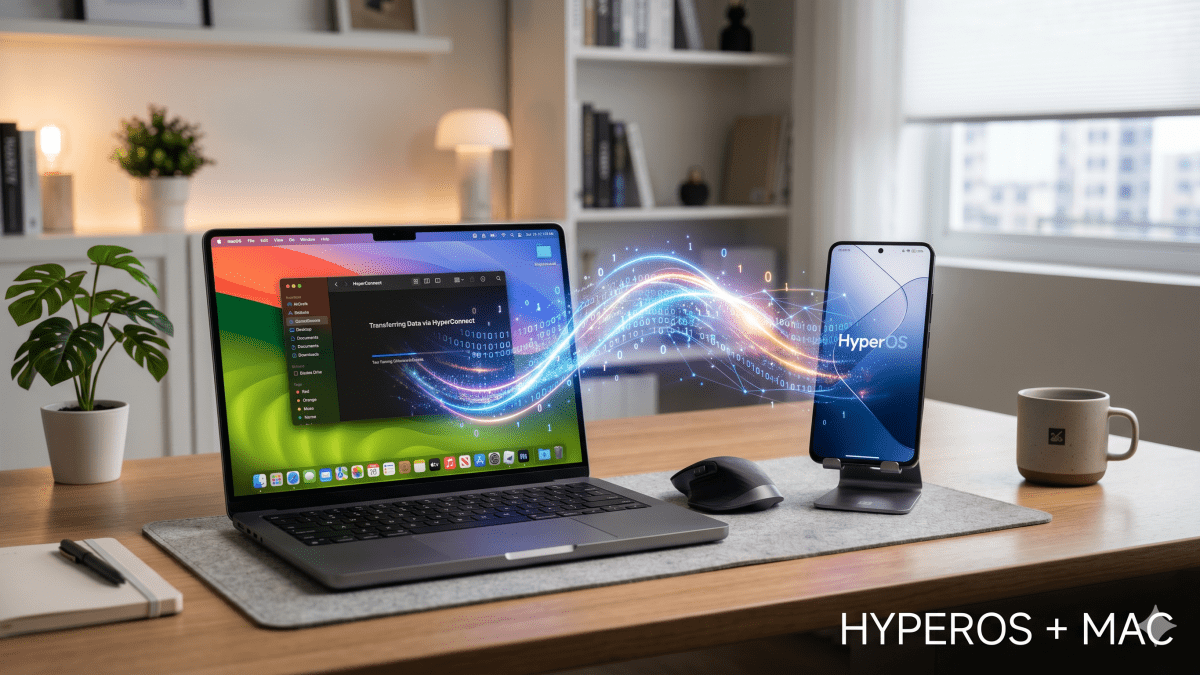
Vous pensiez que l’écosystème Apple était une citadelle imprenable pour les smartphones Android ? Détrompez-vous immédiatement !. Si vous possédez un Mac et un smartphone Xiaomi, une petite révolution vient de transformer votre quotidien numérique. Grâce à l’arrivée de Xiaomi HyperOS, la barrière entre ces deux mondes s’effondre enfin pour laisser place à une collaboration fluide.
Résumé de ce qu’il faut retenir :
- Xiaomi Interconnectivity est l’application indispensable à installer sur votre Mac.
- Le Bluetooth et le Wi-Fi doivent être activés sur les deux appareils simultanément.
- Le transfert de fichiers se fait par un simple glisser-déposer sans aucun câble.
- Vous pouvez modifier les notes de votre téléphone directement depuis l’interface de votre ordinateur.
L’interconnexion intelligente entre Xiaomi et macOS
Pendant longtemps, transférer une photo de son smartphone vers son ordinateur Apple relevait du parcours du combattant. Aujourd’hui, Xiaomi propose une solution native baptisée HyperConnect. Cette fonctionnalité permet à votre smartphone de s’intégrer naturellement à votre univers de travail habituel.
L’enjeu est simple : gagner en productivité et supprimer les câbles inutiles sur votre bureau. Que vous soyez un créatif ou un étudiant, cette synergie transforme votre manière de gérer vos documents.
Comment configurer Xiaomi Interconnectivity sur votre Mac ?
La mise en place de ce système est rapide et ne demande aucune compétence technique particulière. Suivez ces étapes simples pour lier vos appareils :
- Rendez-vous sur l’App Store de votre Mac.
- Téléchargez et installez l’application gratuite Xiaomi Interconnectivity.
- Ouvrez l’application pour connecter votre compte Xiaomi habituel.
- Activez impérativement le Bluetooth et le Wi-Fi sur le Mac et le smartphone.
Une fois l’application prête, la magie opère via une authentification sécurisée. Sur votre téléphone, allez dans les Paramètres, puis dans l’onglet Compte Xiaomi. Scannez le QR code affiché sur l’écran de votre Mac pour finaliser l’opération. Vous n’aurez à faire cette manipulation qu’une seule fois.
Transférez vos fichiers d’un geste simple
Une fois la connexion établie, votre smartphone apparaît dans une fenêtre sur votre bureau macOS. Vous pouvez alors oublier les clés USB ou les envois par email à soi-même.
Pour envoyer un document, cliquez simplement sur le bouton Envoyer et sélectionnez votre fichier. La fluidité est au rendez-vous : le transfert est presque instantané. Mieux encore, la fonctionnalité glisser-déposer est totalement supportée dans les deux sens. Faites glisser une photo de votre bureau vers la fenêtre du téléphone, et le tour est joué.
Modifiez vos notes en temps réel sur grand écran
L’une des fonctions les plus pratiques concerne l’application Notes de Xiaomi. Vous avez une idée brillante en pleine rue ? Notez-la sur votre smartphone.
De retour devant votre Mac, ouvrez l’application Notes directement depuis l’interface partagée. Vous pouvez modifier vos textes, ajouter des listes ou organiser vos pensées sur votre clavier d’ordinateur. Les modifications se synchronisent instantanément sur votre appareil mobile. C’est l’outil idéal pour ne plus jamais perdre le fil de vos réflexions.
FAQ : Tout savoir sur HyperOS et macOS
Est-ce que tous les smartphones Xiaomi sont compatibles ? Seuls les smartphones équipés de la mise à jour HyperOS peuvent utiliser pleinement ces fonctions d’interconnexion.
Le Wi-Fi est-il obligatoire pour le transfert ? Oui, les deux appareils doivent être sur le même réseau et avoir le Bluetooth activé pour communiquer.
Puis-je utiliser cette fonction avec un iPad ? L’application présentée ici est optimisée pour macOS, mais l’écosystème HyperConnect vise à s’étendre progressivement.
Conclusion : Une expérience utilisateur simplifiée
L’arrivée de Xiaomi HyperOS marque un tournant pour les utilisateurs qui ne souhaitent pas choisir entre un excellent smartphone Android et un ordinateur Apple. Tout est pensé pour vous simplifier la vie au quotidien.
Vous possédez un smartphone Xiaomi ? N’attendez plus ! Téléchargez l’application dès maintenant et transformez votre flux de travail. Dites-nous en commentaire si vous avez réussi à configurer votre appareil !